Domain niqe.de kaufen?
Wir ziehen mit dem Projekt
niqe.de um.
Sind Sie am Kauf der Domain
niqe.de interessiert?
domain@kv-gmbh.de · 0541-91531010
Domain niqe.de kaufen?
Wie lässt sich eine kritische Analyse als Werkzeug zur Bewertung und Beurteilung von Informationen in verschiedenen Bereichen einsetzen?
Eine kritische Analyse ermöglicht es, Informationen auf ihre Glaubwürdigkeit und Relevanz zu überprüfen. Sie hilft dabei, Fehlinformationen zu erkennen und zu vermeiden. Durch eine kritische Analyse können fundierte Entscheidungen getroffen und fundierte Meinungen gebildet werden. **
Kann man ein Word Dokument als Bild speichern?
Ja, es ist möglich, ein Word-Dokument als Bild zu speichern. Dazu kann man beispielsweise einen Screenshot des Dokuments machen und als Bild speichern. Alternativ kann man das Word-Dokument als PDF exportieren und dann das PDF in ein Bild umwandeln. Es gibt auch spezielle Software oder Online-Tools, die das direkte Konvertieren von Word-Dokumenten in Bilder ermöglichen. Letztendlich hängt die Methode davon ab, wie das Bild verwendet werden soll und welche Qualität erforderlich ist. **


Ähnliche Suchbegriffe für Cimco-Werkzeug--Dokument--und
Top-Angebote
Produkte zum Begriff Cimco-Werkzeug--Dokument--und:
-
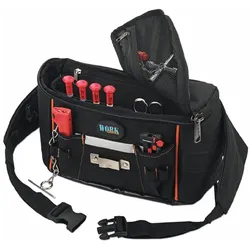
Cimco Werkzeug-Bauch-TascheCimco Werkzeug-Bauch-TascheBeschreibung● Werkzeug-Bauchtasche mit zahlreichen praktischen Details aus verstärktem Spezialgewebe● 2 geräumige Innenfächer, kleines Innenfach mit Klettverschluss● 6 Elastik-Halter für Schreibgerät, Bohrer, Schraubendreher etc. Reißverschluss-Vortasche● Taschendeckel verschließbar durch Klettverschluss und/oder 2 Reißverschlüsse (Einhand-Betätigung)● integrierte, größenverstellbare Schürze mit 3 zusätzlichen Einsteckfächern● integrierter, bis 160 cm stufenlos weitenverstellbarer Gürtel mit großem Schnappverschluss für bequeme Einhand-Betätigung ● Gürtel kann auch als Schultertrageriemen genutzt werden,so dass die Tasche zur Umhängetasche wirdLieferung ohne abgebildetes Werkzeug!Merkmale:Gewicht: nur 750 g.Breite: 210 mmAusführung: TascheHöhe: 95 mmTiefe: 300 mmWerkstoff: KunststoffFarbe: schwarz44,13 €*Versand: 6,90 €Sichere Weiterleitung zum Anbieter
-
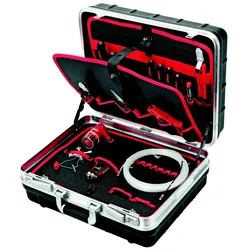
Cimco Werkzeuge Werkzeug-Set 175230Anzahl der Kreuz-Schraubendreher PZ=2Anzahl der Schlitz-Schraubendreher=4Anzahl der Zangen=2Anzahl der Innensechskant-Schlüssel=1Anzahl der Bit-Einsätze=1Anzahl der Messgeräte=1Gesamtzahl der Werkzeuge=15Elektromonteur-Set=jaHeizungs-/Sanitärmonteur-Set=neinVerpackung=Koffer408,73 €*Versand: 5,99 €Sichere Weiterleitung zum Anbieter

-
Wie kann man ein Bild oder ein Dokument effektiv und ohne Verluste an Qualität verkleinern oder vergrößern?
Um ein Bild oder Dokument effektiv zu verkleinern oder zu vergrößern, sollte man spezielle Bildbearbeitungssoftware verwenden. Dabei ist es wichtig, die richtigen Einstellungen wie die Auflösung und die Bildgröße zu wählen. Beim Verkleinern sollte man darauf achten, dass keine wichtigen Details verloren gehen und beim Vergrößern kann eine Interpolationstechnik wie Bicubic verwendet werden, um die Qualität zu erhalten. **
-
Wie füge ich ein Bild in ein Dokument ein?
Um ein Bild in ein Dokument einzufügen, öffne das Dokument und gehe zum Menüpunkt "Einfügen" oder klicke auf das Symbol zum Einfügen von Bildern. Wähle dann das gewünschte Bild von deinem Computer oder einer anderen Quelle aus und klicke auf "Einfügen". Das Bild wird dann in das Dokument eingefügt und du kannst es nach Bedarf anpassen oder positionieren. **
-
Wie kann man ein Word Dokument als Bild speichern?
Um ein Word-Dokument als Bild zu speichern, gibt es verschiedene Möglichkeiten. Eine Möglichkeit ist, den Inhalt des Word-Dokuments zu kopieren und in ein Bildbearbeitungsprogramm einzufügen. Dort kann das Bild dann gespeichert werden. Eine andere Möglichkeit ist, das Word-Dokument als PDF zu exportieren und dann das PDF in ein Bild umzuwandeln. Es gibt auch spezielle Software oder Online-Tools, die das direkte Speichern eines Word-Dokuments als Bild ermöglichen. Es ist wichtig zu beachten, dass beim Umwandeln eines Word-Dokuments in ein Bild möglicherweise die Formatierung und Qualität des Textes beeinträchtigt werden können. Es empfiehlt sich daher, vor dem Speichern als Bild eine Sicherungskopie des Word-Dokuments anzufertigen. **
-
Wie kann ich ein Word Dokument als Bild speichern?
Um ein Word-Dokument als Bild zu speichern, kannst du zunächst den gewünschten Inhalt im Word-Dokument markieren. Anschließend kannst du einen Screenshot des markierten Bereichs machen, indem du die "Druck" oder "Print Screen" Taste auf deiner Tastatur drückst. Danach öffnest du ein Bildbearbeitungsprogramm wie z.B. Paint und fügst den Screenshot ein. Nun kannst du das Bild zuschneiden und speichern. Alternativ kannst du auch in Word den gewünschten Bereich als Bild exportieren, indem du auf "Datei" -> "Exportieren" -> "Bilder" klickst und das gewünschte Format auswählst. **


Was sind die besten Methoden, um sicherzustellen, dass ein Dokument oder Bild in hoher Qualität und druckbar ist?
Die beste Methode ist die Verwendung von hochauflösenden Bildern und die Speicherung im richtigen Dateiformat wie z.B. TIFF oder PDF. Zudem ist es wichtig, die Farben korrekt zu kalibrieren und sicherzustellen, dass die Datei die richtige Größe und Auflösung für den Druck hat. Ein Proof-Druck oder eine Vorschau kann helfen, die Qualität vor dem endgültigen Druck zu überprüfen. **
Wie kann ich ein Bild in ein Word-Dokument einfügen und positionieren?
Um ein Bild in ein Word-Dokument einzufügen, klicke auf "Einfügen" in der Menüleiste und wähle "Bild" aus. Wähle das gewünschte Bild aus und klicke auf "Einfügen". Um das Bild zu positionieren, klicke auf das Bild, gehe zu "Bildformat" in der Menüleiste und wähle die gewünschte Positionierungsoption aus. **
Top-Angebote
Produkte zum Begriff Cimco-Werkzeug--Dokument--und:
-
Cimco Werkzeug-, Dokument- und Notebook TascheCimco Werkzeug-, Dokument- und Notebook-TascheWerkzeug- und Laptoptasche. Platz für Werkzeug und Laptopsowie Dokumente. Zahlreiche Taschen und Laschen in verschiedenen Größen. Weterfest, Kompatible mit Tragesystem(Art.170660)Gewicht (kg): 0,96 kgWerkstof: StoffWerkstofgüte: Polyester (PET)Farbe: schwarzAusführung: TascheBreite: 590 mmHöhe: 440 mmTiefe: 780 mmRollbar: NeinMit Schulterriemen: NeinSignalrot: NeinMit Teleskopgrif: NeinHängeschlossbügel: NeinMit Schloss: NeinMit Fachtrenner: NeinHerausnehmbares Fach: NeinGesamtzahl der Fächer: 1Mit Schaum: Nein83,96 €*Versand: 6,90 €Sichere Weiterleitung zum Anbieter
-
Cimco Werkzeug-LedertascheCimco Werkzeug-LedertascheBeschreibung● Betriebselektriker-Werkzeugtasche aus starkem Rindleder● extra robust, Vorder-, Mittel- und Rückwand mit 17 Einsteckfächern● in bewährter Innenaufteilung, durchsichtiges Klemmfach im Deckel● abnehmbarer Trageriemen, mit stabilem SteckschlossMerkmaleGewicht 1,2 KgBreite 340 mmAusführung TascheHöhe 190 mmLänge 220 mmWerkstoff LederMit Schulterriemen jaFarbe schwarz116,63 €*Versand: 6,90 €Sichere Weiterleitung zum Anbieter
-
Cimco Werkzeug-Bauch-TascheCimco Werkzeug-Bauch-TascheBeschreibung● Werkzeug-Bauchtasche mit zahlreichen praktischen Details aus verstärktem Spezialgewebe● 2 geräumige Innenfächer, kleines Innenfach mit Klettverschluss● 6 Elastik-Halter für Schreibgerät, Bohrer, Schraubendreher etc. Reißverschluss-Vortasche● Taschendeckel verschließbar durch Klettverschluss und/oder 2 Reißverschlüsse (Einhand-Betätigung)● integrierte, größenverstellbare Schürze mit 3 zusätzlichen Einsteckfächern● integrierter, bis 160 cm stufenlos weitenverstellbarer Gürtel mit großem Schnappverschluss für bequeme Einhand-Betätigung ● Gürtel kann auch als Schultertrageriemen genutzt werden,so dass die Tasche zur Umhängetasche wirdLieferung ohne abgebildetes Werkzeug!Merkmale:Gewicht: nur 750 g.Breite: 210 mmAusführung: TascheHöhe: 95 mmTiefe: 300 mmWerkstoff: KunststoffFarbe: schwarz44,13 €*Versand: 6,90 €Sichere Weiterleitung zum Anbieter
-
Wie lässt sich eine kritische Analyse als Werkzeug zur Bewertung und Beurteilung von Informationen in verschiedenen Bereichen einsetzen?
Eine kritische Analyse ermöglicht es, Informationen auf ihre Glaubwürdigkeit und Relevanz zu überprüfen. Sie hilft dabei, Fehlinformationen zu erkennen und zu vermeiden. Durch eine kritische Analyse können fundierte Entscheidungen getroffen und fundierte Meinungen gebildet werden. **
-
Kann man ein Word Dokument als Bild speichern?
Ja, es ist möglich, ein Word-Dokument als Bild zu speichern. Dazu kann man beispielsweise einen Screenshot des Dokuments machen und als Bild speichern. Alternativ kann man das Word-Dokument als PDF exportieren und dann das PDF in ein Bild umwandeln. Es gibt auch spezielle Software oder Online-Tools, die das direkte Konvertieren von Word-Dokumenten in Bilder ermöglichen. Letztendlich hängt die Methode davon ab, wie das Bild verwendet werden soll und welche Qualität erforderlich ist. **
-
Wie kann man ein Bild oder ein Dokument effektiv und ohne Verluste an Qualität verkleinern oder vergrößern?
Um ein Bild oder Dokument effektiv zu verkleinern oder zu vergrößern, sollte man spezielle Bildbearbeitungssoftware verwenden. Dabei ist es wichtig, die richtigen Einstellungen wie die Auflösung und die Bildgröße zu wählen. Beim Verkleinern sollte man darauf achten, dass keine wichtigen Details verloren gehen und beim Vergrößern kann eine Interpolationstechnik wie Bicubic verwendet werden, um die Qualität zu erhalten. **
-
Wie füge ich ein Bild in ein Dokument ein?
Um ein Bild in ein Dokument einzufügen, öffne das Dokument und gehe zum Menüpunkt "Einfügen" oder klicke auf das Symbol zum Einfügen von Bildern. Wähle dann das gewünschte Bild von deinem Computer oder einer anderen Quelle aus und klicke auf "Einfügen". Das Bild wird dann in das Dokument eingefügt und du kannst es nach Bedarf anpassen oder positionieren. **
Ähnliche Suchbegriffe für Cimco-Werkzeug--Dokument--und
-
Cimco Werkzeuge Werkzeug-Set 175230Anzahl der Kreuz-Schraubendreher PZ=2Anzahl der Schlitz-Schraubendreher=4Anzahl der Zangen=2Anzahl der Innensechskant-Schlüssel=1Anzahl der Bit-Einsätze=1Anzahl der Messgeräte=1Gesamtzahl der Werkzeuge=15Elektromonteur-Set=jaHeizungs-/Sanitärmonteur-Set=neinVerpackung=Koffer408,73 €*Versand: 5,99 €Sichere Weiterleitung zum Anbieter
-
Wie kann man ein Word Dokument als Bild speichern?
Um ein Word-Dokument als Bild zu speichern, gibt es verschiedene Möglichkeiten. Eine Möglichkeit ist, den Inhalt des Word-Dokuments zu kopieren und in ein Bildbearbeitungsprogramm einzufügen. Dort kann das Bild dann gespeichert werden. Eine andere Möglichkeit ist, das Word-Dokument als PDF zu exportieren und dann das PDF in ein Bild umzuwandeln. Es gibt auch spezielle Software oder Online-Tools, die das direkte Speichern eines Word-Dokuments als Bild ermöglichen. Es ist wichtig zu beachten, dass beim Umwandeln eines Word-Dokuments in ein Bild möglicherweise die Formatierung und Qualität des Textes beeinträchtigt werden können. Es empfiehlt sich daher, vor dem Speichern als Bild eine Sicherungskopie des Word-Dokuments anzufertigen. **
-
Wie kann ich ein Word Dokument als Bild speichern?
Um ein Word-Dokument als Bild zu speichern, kannst du zunächst den gewünschten Inhalt im Word-Dokument markieren. Anschließend kannst du einen Screenshot des markierten Bereichs machen, indem du die "Druck" oder "Print Screen" Taste auf deiner Tastatur drückst. Danach öffnest du ein Bildbearbeitungsprogramm wie z.B. Paint und fügst den Screenshot ein. Nun kannst du das Bild zuschneiden und speichern. Alternativ kannst du auch in Word den gewünschten Bereich als Bild exportieren, indem du auf "Datei" -> "Exportieren" -> "Bilder" klickst und das gewünschte Format auswählst. **
-
Was sind die besten Methoden, um sicherzustellen, dass ein Dokument oder Bild in hoher Qualität und druckbar ist?
Die beste Methode ist die Verwendung von hochauflösenden Bildern und die Speicherung im richtigen Dateiformat wie z.B. TIFF oder PDF. Zudem ist es wichtig, die Farben korrekt zu kalibrieren und sicherzustellen, dass die Datei die richtige Größe und Auflösung für den Druck hat. Ein Proof-Druck oder eine Vorschau kann helfen, die Qualität vor dem endgültigen Druck zu überprüfen. **
-
Wie kann ich ein Bild in ein Word-Dokument einfügen und positionieren?
Um ein Bild in ein Word-Dokument einzufügen, klicke auf "Einfügen" in der Menüleiste und wähle "Bild" aus. Wähle das gewünschte Bild aus und klicke auf "Einfügen". Um das Bild zu positionieren, klicke auf das Bild, gehe zu "Bildformat" in der Menüleiste und wähle die gewünschte Positionierungsoption aus. **
* Alle Preise verstehen sich inklusive der gesetzlichen Mehrwertsteuer und ggf. zuzüglich Versandkosten. Die Angebotsinformationen basieren auf den Angaben des jeweiligen Shops und werden über automatisierte Prozesse aktualisiert. Eine Aktualisierung in Echtzeit findet nicht statt, so dass es im Einzelfall zu Abweichungen kommen kann. ** Hinweis: Teile dieses Inhalts wurden von KI erstellt.